
Problema Visualizzazione Sito WordPress: La Guida Definitiva per Risolvere Ogni Errore Grafico nel 2026
Hai appena aperto il tuo sito WordPress e invece della homepage che conosci ti ritrovi davanti a una schermata completamente bianca? Oppure la grafica è saltata, i menu sono impilati verticalmente, le immagini non caricano e il sito sembra tornato agli anni ’90? Sei in buona compagnia: secondo le statistiche di WordPress.org, i problemi di visualizzazione rappresentano oltre il 35% delle richieste di supporto nei forum ufficiali.
Fermati un attimo e respira. So esattamente cosa stai provando in questo momento: panico, frustrazione, la sensazione che il tuo sito sia irrimediabilmente rotto. Magari hai un e-commerce e i clienti non riescono a completare gli acquisti. O forse hai una landing page per una campagna pubblicitaria che sta bruciando budget mentre il sito non funziona. Ogni minuto che passa sono potenziali clienti persi.
La buona notizia? Nella stragrande maggioranza dei casi, i problemi di visualizzazione WordPress sono risolvibili. E spesso la soluzione è più semplice di quanto pensi. Il problema è sapere dove guardare e cosa fare, senza peggiorare la situazione con interventi a caso.
Con oltre 15 anni di esperienza nella gestione di siti WordPress, ho risolto centinaia di problemi di visualizzazione: dalla classica schermata bianca della morte (White Screen of Death) ai conflitti più oscuri tra plugin, dai CSS che non caricano ai misteriosi errori che compaiono solo su certi browser o dispositivi. Ho visto di tutto, e posso dirti che esiste sempre una soluzione.
In questo articolo ti guiderò attraverso ogni possibile causa dei problemi di visualizzazione su WordPress e le relative soluzioni. Non troverai teoria astratta o tecnicismi incomprensibili: solo procedure pratiche, testate sul campo, che puoi seguire passo dopo passo anche se non sei uno sviluppatore. E se alla fine non riesci a risolvere da solo, saprai esattamente quando è il momento di chiedere aiuto a un professionista.
Prima di iniziare, un consiglio fondamentale: fai sempre un backup completo del tuo sito prima di effettuare qualsiasi modifica. Se non sai come fare, questo è già un segnale che potresti aver bisogno di assistenza professionale. Ma non preoccuparti: ti spiegherò anche questo.
📋 Cosa Troverai in Questa Guida
- ✅ Diagnosi rapida: come identificare la causa del problema in 5 minuti
- ✅ 12 cause principali dei problemi di visualizzazione e come risolverle
- ✅ Soluzioni step-by-step per schermata bianca, CSS mancante, errori grafici
- ✅ Codici da copiare per aumentare memoria PHP, debug mode, fix permessi
- ✅ 3 casi studio reali di siti che ho ripristinato personalmente
- ✅ 6 trucchi degli esperti per prevenire problemi futuri
I problemi di visualizzazione possono sembrare tutti uguali dall’esterno, ma hanno cause molto diverse. Può essere un semplice problema di cache che si risolve in 30 secondi, o un conflitto profondo tra plugin che richiede ore di debugging. La chiave è procedere con metodo, escludendo le cause una alla volta fino a trovare quella giusta.
Iniziamo con le domande più frequenti che ricevo, poi entreremo nel dettaglio di ogni tipologia di problema e soluzione.
❓ Domande Frequenti sui Problemi di Visualizzazione WordPress
Prima di entrare nelle soluzioni tecniche, rispondiamo alle domande che ricevo più spesso da proprietari di siti WordPress in panico per problemi di visualizzazione. Probabilmente troverai esattamente la tua situazione qui.
Perché il mio sito WordPress mostra solo una schermata bianca?
La schermata bianca (White Screen of Death) indica che PHP ha smesso di funzionare prima di poter generare qualsiasi output. Le cause più comuni sono: un plugin che va in conflitto, un tema corrotto, esaurimento della memoria PHP, o un errore di sintassi nel codice. WordPress non riesce a completare l’esecuzione e quindi non mostra nulla.
La prima cosa da fare è verificare se il problema riguarda solo il frontend (il sito visibile agli utenti) o anche il backend (area amministrativa). Prova ad accedere a tuosito.it/wp-admin. Se l’admin funziona, il problema è probabilmente nel tema. Se anche l’admin è bianco, il problema è più profondo: plugin, memoria PHP o errore nel database.
Nella mia esperienza, circa il 60% delle schermate bianche è causato da un plugin problematico, il 25% da problemi del tema, e il restante 15% da configurazioni server o errori nel database. La buona notizia è che quasi sempre si risolve senza perdere dati.
Il CSS del mio sito non carica: cosa è successo?
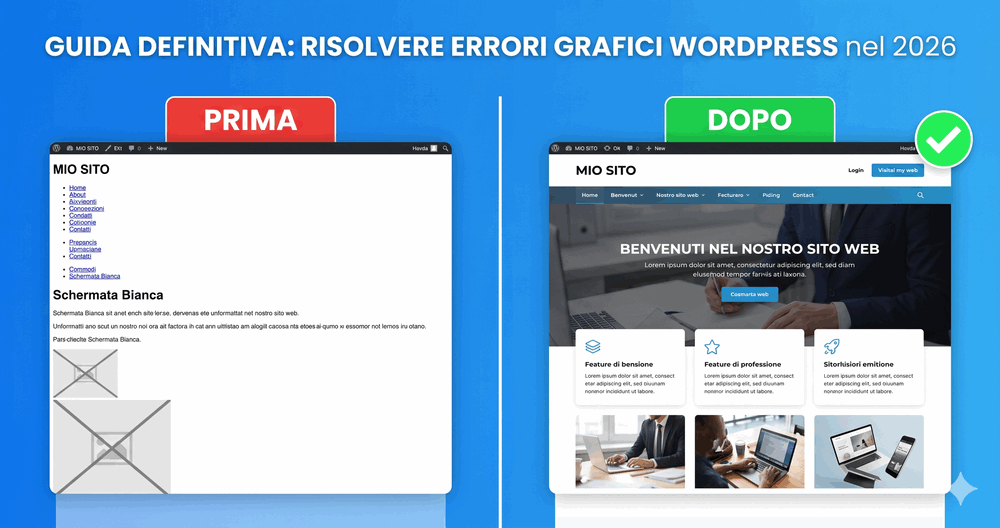
Quando il CSS non carica, il sito appare come testo non formattato con link blu sottolineati, simile a una pagina degli anni ’90. Le cause principali sono: URL errati nel database dopo una migrazione, problemi con il protocollo HTTPS, cache che serve file vecchi, o permessi dei file che impediscono l’accesso ai fogli di stile.
Controlla la console del browser (F12 → Console) per vedere gli errori specifici. Se vedi errori ERR_CONNECTION_REFUSED o 404 Not Found per file CSS, sai che il browser non riesce a raggiungerli. Se vedi Mixed Content, hai un problema di HTTP vs HTTPS.
Un caso frequente che vedo è dopo migrazioni da un dominio all’altro o da HTTP a HTTPS: gli URL dei file CSS rimangono vecchi nel database e il browser non li trova. La soluzione è aggiornare gli URL con un plugin come Better Search Replace o tramite query SQL dirette.
Il sito funziona su desktop ma è rotto su mobile: perché?
Se il sito appare correttamente su desktop ma ha problemi su mobile, la causa è quasi sempre legata al tema responsive o a un plugin che inietta CSS/JS non ottimizzato per mobile. Potrebbe anche essere un problema di cache che serve versioni diverse a dispositivi diversi.
La prima verifica è aprire il sito da desktop in modalità responsive del browser (F12 → icona dispositivo mobile). Se il problema si replica, non è un problema di cache mobile specifica ma di codice. Se invece da desktop in modalità responsive funziona ma dal telefono reale no, potrebbe essere cache CDN o cache del browser mobile.
Un altro scenario comune: plugin di ottimizzazione come WP Rocket o Autoptimize che combinano/minificano JS in modo errato, rompendo funzionalità specifiche su mobile (menu hamburger, slider touch, etc.).
Dopo un aggiornamento il sito è impazzito: come torno indietro?
Gli aggiornamenti di WordPress, temi o plugin possono introdurre incompatibilità che rompono la visualizzazione. La soluzione ideale è ripristinare un backup precedente all’aggiornamento. Se non hai un backup, puoi provare a fare downgrade del componente aggiornato o risolvere il conflitto specifico.
Per fare downgrade di un plugin: scarica la versione precedente da WordPress.org (nella pagina del plugin c’è la sezione “Versioni precedenti”), disattiva il plugin corrente via FTP rinominando la cartella, carica e attiva la versione vecchia. Per i temi è simile.
Il mio consiglio per il futuro: mai aggiornare in produzione senza backup. Meglio ancora, testa prima gli aggiornamenti su un ambiente di staging. So che sembra paranoia, ma un sito rotto nel momento sbagliato può costare migliaia di euro in mancate vendite.
Vedo errori PHP sul sito invece del contenuto: è grave?
Gli errori PHP visibili (come “Fatal error” o “Warning”) indicano che la visualizzazione degli errori è attiva sul server e c’è un problema nel codice. Non è necessariamente grave, ma va risolto sia per funzionalità che per sicurezza (gli errori possono rivelare informazioni sensibili).
Gli errori più comuni che vedo sono: Fatal error: Allowed memory size exhausted (memoria PHP insufficiente), Fatal error: Call to undefined function (plugin richiede una funzione che non esiste, spesso dopo un aggiornamento PHP), Warning: include/require failed (file mancante o corrotto).
La soluzione dipende dall’errore specifico. In generale: aumenta la memoria PHP se il problema è la RAM, controlla compatibilità con la versione PHP se sono errori di funzioni, reinstalla plugin/tema se sono errori di file mancanti.
Il mio sito carica lentissimo e a volte non carica affatto: perché?
Lentezza estrema e timeout intermittenti sono spesso causati da problemi server (risorse esaurite, database sovraccarico) o da plugin che eseguono operazioni pesanti. Se il problema è recente, pensa a cosa è cambiato: nuovo plugin, aumento traffico, aggiornamenti.
Controlla prima il consumo risorse dal pannello hosting. Se CPU e RAM sono al 100%, stai esaurendo le risorse. Cause comuni: plugin di backup che gira in orari di punta, plugin di sicurezza che scansiona continuamente, query database non ottimizzate, attacco brute force in corso.
Un test rapido: rinomina via FTP la cartella /wp-content/plugins/ in /wp-content/plugins_old/. Questo disattiva tutti i plugin. Se il sito torna veloce, il problema è un plugin. Riattivali uno alla volta per identificare il colpevole.
Come faccio a capire se è un problema di cache?
I problemi di cache si manifestano tipicamente così: tu vedi il problema, ma altri utenti no (o viceversa), oppure il problema sparisce dopo aver svuotato la cache. Prova ad aprire il sito in una finestra di navigazione in incognito: se funziona, è cache del browser.
I livelli di cache da considerare sono: cache del browser (locale sul tuo computer), cache plugin WordPress (WP Super Cache, W3 Total Cache, WP Rocket), cache CDN (Cloudflare, StackPath), cache server (Varnish, LiteSpeed). Ognuno può servire versioni vecchie del sito.
Per escludere la cache completamente: svuota cache browser, svuota cache plugin WP, purga CDN se ne hai una, aggiungi ?nocache=1 alla fine dell’URL. Se dopo tutto questo il problema persiste, non è cache.
Il sito mostra “Errore nello stabilire una connessione al database”: cosa faccio?
Questo errore significa che WordPress non riesce a connettersi al database MySQL. Le cause possono essere: credenziali errate nel file wp-config.php, server database down, database corrotto, o superamento dei limiti di connessioni simultanee.
Verifica prima che il server database sia attivo (contatta l’hosting se non sai come). Poi controlla le credenziali in wp-config.php: DB_NAME, DB_USER, DB_PASSWORD, DB_HOST devono corrispondere a quelle del pannello hosting. Se hai cambiato password del database o creato un nuovo utente, aggiorna il file.
Se le credenziali sono corrette ma l’errore persiste, il database potrebbe essere corrotto. Accedi a phpMyAdmin, seleziona il database WordPress, e usa la funzione “Ripara tabella” sulle tabelle che mostrano errori.
Posso risolvere i problemi di visualizzazione senza accesso FTP?
Alcuni problemi sì, altri richiedono necessariamente accesso FTP o al file manager dell’hosting. Se hai accesso all’area admin di WordPress, puoi disattivare plugin, cambiare tema, svuotare cache. Ma se anche l’admin non funziona, ti serve accesso ai file.
L’accesso FTP (o SFTP) ti permette di: rinominare cartelle plugin per disattivarli forzatamente, modificare wp-config.php per debug o aumentare memoria, eliminare file corrotti, ripristinare file da backup. È uno strumento essenziale per qualsiasi problema serio.
Se non hai credenziali FTP, le trovi nel pannello del tuo hosting (cPanel, Plesk, o pannello proprietario). In alternativa, molti hosting offrono un File Manager via web. Se sei completamente bloccato, contatta il supporto hosting o un professionista come me.
Quando è il momento di chiedere aiuto a un professionista?
Dovresti contattare un professionista quando: non hai backup e rischi di perdere dati, il sito è critico per il tuo business e ogni minuto di downtime costa, o quando hai provato le soluzioni base senza successo. Non c’è vergogna nel chiedere aiuto; c’è più danno nel peggiorare la situazione.
Segnali che indicano un problema complesso: errori che non trovi documentati da nessuna parte, il problema torna dopo averlo “risolto”, comportamenti intermittenti impossibili da replicare, errori che coinvolgono il database o la configurazione server.
Un professionista esperto può risolvere in un’ora quello che ti richiederebbe giorni di tentativi. Su giannipuglisi.it offro assistenza WordPress rapida proprio per questi casi: analizzo il problema, ti comunico causa e soluzione, e intervengo immediatamente. La maggior parte dei problemi di visualizzazione li risolvo in meno di 2 ore.
🔍 Diagnosi Rapida: Identificare il Problema in 5 Minuti
Prima di lanciarti in soluzioni a caso, è fondamentale diagnosticare correttamente il problema. Cinque minuti investiti in diagnosi ti risparmieranno ore di tentativi inutili. Ecco il mio processo sistematico.
Step 1: Definisci esattamente cosa non funziona
Sembra banale, ma la prima domanda è: cosa esattamente non funziona? “Il sito è rotto” non è una diagnosi. Devi essere specifico: il sito mostra una pagina completamente bianca? Il layout è sfasato? Le immagini non caricano? Il menu non funziona? Solo su mobile? Solo per utenti non loggati?
Prendi nota di questi elementi:
- Il problema riguarda tutto il sito o solo alcune pagine?
- Riguarda frontend, backend (wp-admin) o entrambi?
- Si verifica su tutti i browser o solo alcuni?
- Si verifica su tutti i dispositivi o solo mobile/desktop?
- Da quanto tempo si verifica? Cosa è cambiato prima che iniziasse?
Queste informazioni restringono enormemente il campo delle possibili cause. Un problema che riguarda solo il frontend suggerisce un problema del tema. Un problema che riguarda solo l’admin suggerisce un plugin di backend. Un problema su tutti i browser esclude incompatibilità browser-specifiche.
Step 2: Controlla la console del browser per errori
La console del browser è il tuo migliore amico per diagnosticare problemi di visualizzazione. Ti dice esattamente cosa sta fallendo e perché. Per aprirla: premi F12 (o Cmd+Option+I su Mac), poi clicca sulla tab “Console”.
Cerca errori in rosso. Gli errori più comuni che vedrai:
- 404 Not Found: un file (CSS, JS, immagine) non viene trovato. L’URL indicato ti dice quale file manca
- Mixed Content: stai caricando risorse HTTP su una pagina HTTPS. Problema di configurazione SSL
- CORS Error: il browser blocca risorse da altri domini. Problema di configurazione server o CDN
- JavaScript Error: un errore JS sta bloccando funzionalità. Spesso causato da conflitti plugin
- Failed to load resource: il browser non riesce a scaricare un file. Può essere permessi, path errato, o file inesistente
💡 Consiglio dell’Esperto: Fai uno screenshot della console con gli errori prima di iniziare a risolvere. Se chiedi aiuto a qualcuno (me incluso), questi errori sono preziosi per diagnosticare rapidamente. Spesso l’errore dice esattamente cosa non va.
Step 3: Verifica cosa è cambiato recentemente
I problemi di visualizzazione raramente appaiono dal nulla. Quasi sempre c’è un evento scatenante. Pensa a cosa è successo poco prima che il problema comparisse:
- Aggiornamenti: hai aggiornato WordPress, un tema o un plugin?
- Nuove installazioni: hai installato un nuovo plugin o tema?
- Modifiche manuali: hai modificato file via FTP, aggiunto codice custom, editato il tema?
- Modifiche hosting: il provider ha aggiornato PHP, MySQL, o fatto manutenzione?
- Migrazioni: hai spostato il sito, cambiato dominio, passato a HTTPS?
Se riesci a identificare l’evento scatenante, hai già la diagnosi. Un problema iniziato dopo l’aggiornamento di un plugin? Quasi certamente è quel plugin. Un problema dopo una migrazione? Quasi certamente URL non aggiornati nel database.
⚪ Schermata Bianca della Morte (White Screen of Death)
La schermata bianca è forse il problema WordPress più temuto. Il sito non mostra nulla: niente errori, niente messaggi, solo il bianco assoluto. Sembra che tutto sia perduto, ma nella maggior parte dei casi si risolve seguendo una procedura sistematica.
Perché WordPress mostra una schermata bianca
La schermata bianca si verifica quando PHP va in errore fatale prima di poter generare qualsiasi output HTML. WordPress inizia a eseguire, incontra un problema che non può gestire, e si blocca. Siccome non ha ancora mandato nulla al browser, vedi solo una pagina vuota.
Le cause più comuni sono:
- Plugin in conflitto: due plugin che usano le stesse librerie o funzioni in modo incompatibile
- Tema corrotto: file del tema mancanti, corrotti, o con errori di sintassi PHP
- Memoria PHP esaurita: WordPress richiede più RAM di quella allocata dal server
- Errori nel file wp-config.php: sintassi errata dopo modifiche manuali
- Versione PHP incompatibile: plugin o tema non compatibili con la versione PHP del server
Attivare il debug mode per vedere l’errore
Il primo passo è far parlare WordPress: invece della schermata bianca, vogliamo vedere l’errore specifico. Per farlo, devi modificare il file wp-config.php nella root del sito.
Accedi via FTP, apri wp-config.php con un editor di testo, e cerca questa riga:
define( 'WP_DEBUG', false );Sostituiscila con:
define( 'WP_DEBUG', true );
define( 'WP_DEBUG_LOG', true );
define( 'WP_DEBUG_DISPLAY', true );
Salva, ricarica il sito. Ora invece della schermata bianca dovresti vedere un messaggio di errore PHP che ti dice esattamente cosa non va. Questo messaggio è la chiave per risolvere il problema.
⚠️ Attenzione: Ricorda di disattivare WP_DEBUG dopo aver risolto il problema! Lasciare il debug attivo in produzione è un rischio di sicurezza perché espone informazioni sensibili sugli errori. Rimetti define( 'WP_DEBUG', false ); quando hai finito.
Procedura di risoluzione sistematica
Se l’errore punta a un plugin specifico, la soluzione è chiara: disattiva quel plugin. Ma se l’errore non è chiaro, procedi così:
1. Disattiva tutti i plugin via FTP:
- Accedi via FTP alla cartella
/wp-content/ - Rinomina la cartella
pluginsinplugins_old - Ricarica il sito. Se funziona, un plugin è il colpevole
- Rinomina di nuovo in
pluginse poi rinomina un plugin alla volta per trovare quello problematico
2. Passa al tema predefinito via FTP:
- Nella cartella
/wp-content/themes/, rinomina la cartella del tuo tema attivo - WordPress attiverà automaticamente un tema predefinito (Twenty Twenty-One, Twenty Twenty-Two, etc.)
- Se il sito funziona, il problema è nel tuo tema
3. Aumenta la memoria PHP:
- Nel file
wp-config.php, aggiungi:define( 'WP_MEMORY_LIMIT', '256M' ); - Se il problema era la memoria, il sito tornerà a funzionare
🎨 CSS Non Carica: Sito Senza Stili
Quando il CSS non carica, il tuo sito WordPress appare come una pagina di solo testo: niente colori, niente layout, niente formattazione. I link sono blu e sottolineati, gli elementi sono impilati verticalmente. È un problema visivamente impressionante ma spesso facile da risolvere.
Le cause principali del CSS mancante
Il browser deve poter raggiungere e scaricare i file CSS per applicare gli stili. Se non ci riesce, il sito appare “nudo”. Le cause più comuni:
- URL errati nel database: dopo migrazione o cambio dominio, gli URL puntano ancora al vecchio indirizzo
- Problemi HTTPS/Mixed Content: la pagina è HTTPS ma i CSS sono richiamati come HTTP
- Permessi file errati: il server non ha il permesso di leggere i file CSS
- Cache che serve file vecchi/corrotti: la cache contiene una versione rotta dei CSS
- Plugin di ottimizzazione mal configurati: minificazione o combinazione CSS che corrompe i file
- CDN non configurata correttamente: i file CSS sono sulla CDN ma l’URL non è corretto
Diagnosticare il problema CSS
Apri la console del browser (F12 → Console) e cerca errori relativi a file .css. Gli errori ti diranno esattamente cosa sta succedendo:
- 404 Not Found: il file CSS non esiste all’URL richiesto. Controlla se l’URL è corretto
- Mixed Content blocked: stai caricando CSS HTTP su pagina HTTPS. Devi aggiornare gli URL
- net::ERR_CONNECTION_REFUSED: il server rifiuta la connessione. Problema di configurazione server o firewall
- CORS policy: il browser blocca CSS da domini diversi. Problema di configurazione CDN
Controlla anche la tab “Network” (F12 → Network), filtra per “CSS”, e verifica lo stato di ogni file. I file con stato 200 sono OK, quelli con 404 o altri errori sono il problema.
📌 Da Sapere: Un trucco veloce per verificare se è un problema di URL: ispeziona il codice sorgente della pagina (Ctrl+U), cerca i link ai file CSS, e prova ad aprirli direttamente nel browser. Se danno errore, hai trovato il problema.
Soluzioni per il CSS mancante
Se il problema è URL errati dopo migrazione:
- Installa il plugin “Better Search Replace” (se riesci ad accedere all’admin)
- Cerca il vecchio URL (es:
http://vecchiosito.it) - Sostituisci con il nuovo URL (es:
https://nuovosito.it) - Esegui prima un “dry run” per vedere quante sostituzioni farà, poi esegui realmente
Se il problema è HTTPS/Mixed Content:
- Vai in Impostazioni → Generali in WordPress
- Assicurati che sia “Indirizzo WordPress” che “Indirizzo sito” inizino con
https:// - Installa il plugin “Really Simple SSL” che sistema automaticamente i riferimenti HTTP
- Svuota tutte le cache dopo l’attivazione
Se il problema è un plugin di ottimizzazione:
- Disattiva temporaneamente plugin come WP Rocket, Autoptimize, W3 Total Cache
- Svuota tutte le cache (browser, plugin, server)
- Verifica se il sito torna normale
- Se sì, riattiva il plugin e configura esclusioni per i CSS problematici
🔌 Conflitti tra Plugin: Il Nemico Silenzioso
I conflitti tra plugin sono la causa più comune di problemi WordPress. Due plugin che funzionano perfettamente da soli possono rompersi a vicenda quando attivi entrambi. È frustrante perché non c’è un colpevole chiaro: il problema sta nell’interazione.
Come riconoscere un conflitto tra plugin
I sintomi tipici di un conflitto plugin sono:
- Il problema è iniziato dopo l’installazione o aggiornamento di un plugin
- Funzionalità specifiche smettono di funzionare (slider, form, checkout)
- Errori JavaScript nella console che citano librerie come jQuery
- Il sito funziona disattivando un certo plugin ma ne hai bisogno
- Comportamenti intermittenti o random
I conflitti più comuni avvengono tra plugin che:
- Usano versioni diverse della stessa libreria JavaScript (jQuery soprattutto)
- Modificano le stesse parti del database o degli URL
- Aggiungono funzionalità simili (due plugin SEO, due plugin di cache)
- Interferiscono con lo stesso hook WordPress
Procedura per identificare il plugin colpevole
Il metodo più affidabile è il “divide et impera”:
Metodo veloce (se hai accesso admin):
- Vai in Plugin → Plugin installati
- Seleziona tutti i plugin e disattivali in blocco
- Verifica se il problema è risolto. Se sì, un plugin è la causa
- Riattiva i plugin uno alla volta, verificando dopo ognuno
- Quando il problema ricompare, hai trovato il colpevole
Metodo via FTP (se non hai accesso admin):
- Accedi via FTP a
/wp-content/plugins/ - Rinomina la cartella
pluginsinplugins_disabled - Verifica se il sito funziona
- Rinomina di nuovo in
plugins - Rinomina una cartella plugin alla volta (es:
woocommerce→woocommerce_off) - Verifica dopo ogni rinomina fino a trovare il colpevole
💡 Consiglio dell’Esperto: Se hai molti plugin, usa il metodo “a metà”: disattiva metà dei plugin alla volta. Se il problema persiste, è nell’altra metà. Continua a dividere a metà fino a isolare il colpevole. Con 20 plugin, trovi il problema in 4-5 passaggi invece di 20.
Come risolvere un conflitto identificato
Una volta identificato il plugin problematico, hai diverse opzioni:
- Aggiorna il plugin: se non è aggiornato, una versione più recente potrebbe aver risolto il conflitto
- Cerca alternative: se il conflitto è noto e non risolto, valuta un plugin alternativo con le stesse funzionalità
- Contatta lo sviluppatore: segnala il conflitto specificando con quale altro plugin avviene
- Cerca una soluzione custom: a volte un piccolo snippet di codice può risolvere l’incompatibilità
- Scegli quale plugin tenere: se devi scegliere, tieni quello più importante per il tuo business
🎭 Problemi del Tema: Quando il Design Va in Tilt
Il tema WordPress controlla l’aspetto visivo di tutto il sito. Quando ha problemi, la visualizzazione può andare completamente in tilt: layout sfasati, elementi sovrapposti, font sbagliati, colori cambiati, responsive rotto. Vediamo come diagnosticare e risolvere.
Sintomi di un tema problematico
I problemi del tema si manifestano tipicamente così:
- Layout completamente sfasato dopo un aggiornamento tema o WordPress
- Il sito funziona con un tema default (Twenty Twenty-One) ma non con il tuo tema
- Funzionalità del tema (slider, mega-menu, builder) non funzionano più
- Errori nella console che citano file nella cartella del tema
- Problemi solo su certe pagine che usano template specifici del tema
Verificare se il tema è il colpevole
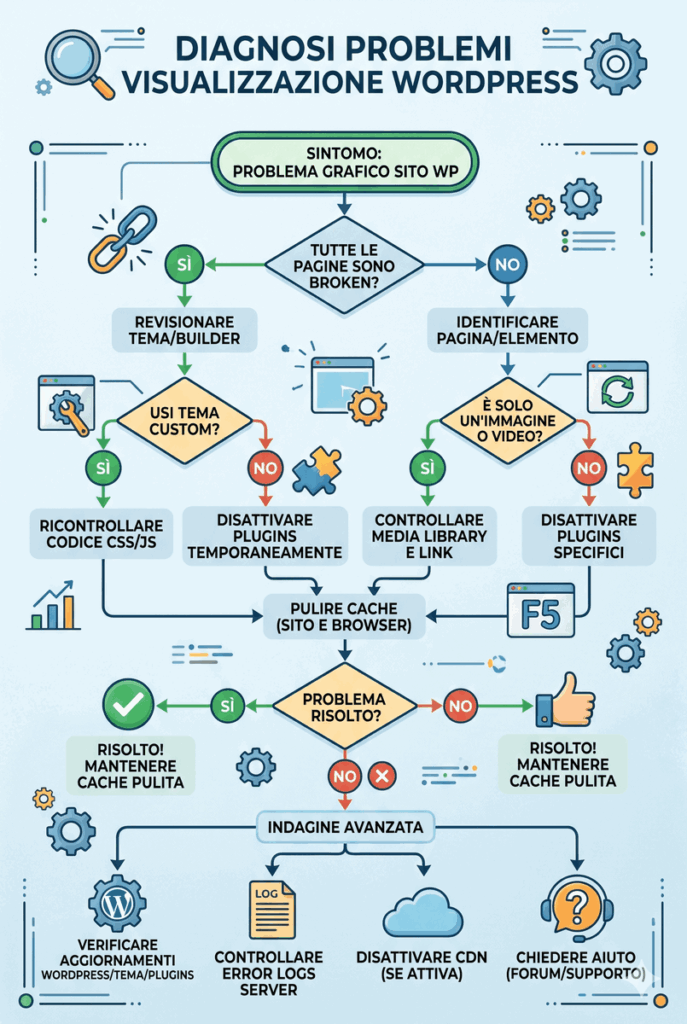
Il test definitivo è passare temporaneamente a un tema predefinito:
Se hai accesso admin:
- Vai in Aspetto → Temi
- Attiva un tema predefinito (Twenty Twenty-One, Twenty Twenty-Two)
- Verifica se il problema scompare
Se non hai accesso admin:
- Via FTP, vai in
/wp-content/themes/ - Rinomina la cartella del tuo tema attivo (es:
mytema→mytema_broken) - WordPress attiverà automaticamente un tema predefinito disponibile
- Verifica se il problema è risolto
Se con il tema default il sito funziona, il problema è sicuramente nel tuo tema.
Risolvere i problemi del tema
Se il problema è iniziato dopo un aggiornamento:
- Contatta lo sviluppatore del tema segnalando il problema
- Se hai un backup, ripristina la versione precedente del tema
- Altrimenti, scarica la versione precedente dal repository o dal sito dello sviluppatore
- Caricala via FTP sovrascrivendo la versione corrente
Se il tema child ha problemi:
- Verifica che il tema parent sia installato e aggiornato
- Controlla il file
functions.phpdel child per errori di sintassi - Verifica che il file
style.cssdel child importi correttamente il parent
Se hai modificato file del tema:
- Le tue modifiche potrebbero essere incompatibili con un aggiornamento
- Ripristina i file originali del tema
- Usa un tema child per le personalizzazioni (così gli aggiornamenti non le sovrascrivono)
💾 Memoria PHP Esaurita: Il Limite Invisibile
WordPress ha bisogno di memoria RAM per funzionare. Se il server ne alloca troppo poca, WordPress si blocca quando prova a fare operazioni intensive. Il risultato: schermata bianca, errori, o performance disastrose.
Riconoscere problemi di memoria
I segnali tipici di memoria insufficiente sono:
- Errore
Fatal error: Allowed memory size of X bytes exhausted - Schermata bianca durante operazioni specifiche (upload immagini, import, update)
- Timeout durante operazioni che prima funzionavano
- Il problema peggiora con plugin/temi più pesanti
- Siti con WooCommerce o page builder che crashano
Il limite di memoria predefinito di WordPress è 40MB per operazioni normali e 256MB per l’admin. Molti hosting economici impostano 64MB o meno, insufficiente per siti moderni.
Come aumentare la memoria PHP
Metodo 1: Via wp-config.php (più affidabile)
Apri il file wp-config.php nella root del sito e aggiungi questa riga prima di /* That's all, stop editing! */:
define( 'WP_MEMORY_LIMIT', '256M' );Metodo 2: Via .htaccess
Aggiungi questa riga nel file .htaccess:
php_value memory_limit 256MMetodo 3: Via php.ini (se hai accesso)
Crea o modifica il file php.ini nella root:
memory_limit = 256M⚠️ Attenzione: Non tutti gli hosting permettono di aumentare la memoria oltre certi limiti. Se le modifiche non funzionano, contatta il supporto hosting. Potresti dover passare a un piano superiore o cambiare hosting. Gli hosting economici spesso hanno limiti rigidi.
Quando la memoria non è il vero problema
A volte aumentare la memoria maschera il vero problema invece di risolverlo. Se il sito richiede 512MB o più per funzionare normalmente, qualcosa non va:
- Plugin mal scritti che consumano memoria eccessiva
- Query database inefficienti che caricano troppi dati
- Memory leak nel codice che non rilascia la memoria
- Immagini enormi che vengono caricate in memoria per il processing
In questi casi, aumentare la memoria è un tampone. La soluzione vera è ottimizzare il sito: identificare plugin problematici, ottimizzare il database, comprimere le immagini.
🔒 Problemi HTTPS/SSL: Mixed Content e Redirect Loop
La migrazione a HTTPS è diventata obbligatoria, ma se fatta male causa problemi di visualizzazione significativi. Mixed Content (contenuto misto) e redirect loop sono i più comuni.
Cos’è il Mixed Content e perché rompe il sito
Il Mixed Content si verifica quando una pagina HTTPS carica risorse (CSS, JS, immagini) via HTTP non sicuro. I browser moderni bloccano queste risorse per sicurezza, risultando in CSS non caricati, immagini mancanti, script non funzionanti.
Nella console del browser vedrai errori come:
Mixed Content: The page at 'https://...' was loaded over HTTPS, but requested an insecure resource 'http://...'. This request has been blocked.Le cause tipiche sono:
- URL hardcoded con http:// nel database o nel tema
- Plugin che generano URL con http://
- Immagini inserite nei contenuti prima della migrazione HTTPS
- Widget o embed esterni non aggiornati
Risolvere il Mixed Content
Step 1: Aggiorna le impostazioni WordPress
- Vai in Impostazioni → Generali
- Cambia sia “Indirizzo WordPress” che “Indirizzo sito” da http:// a https://
- Salva le modifiche
Step 2: Sostituisci gli URL nel database
- Installa il plugin “Better Search Replace”
- Cerca:
http://tuosito.it - Sostituisci con:
https://tuosito.it - Seleziona tutte le tabelle
- Esegui la sostituzione
Step 3: Usa un plugin per forzare HTTPS
- Installa “Really Simple SSL”
- Attivalo e segui la procedura guidata
- Il plugin sistemerà automaticamente i riferimenti misti
💡 Consiglio dell’Esperto: Usa il tool “Why No Padlock?” (whynopadlock.com) per scansionare il tuo sito e trovare tutti gli elementi mixed content. Ti elenca esattamente quali risorse stanno causando problemi e dove si trovano.
Risolvere i redirect loop
I redirect loop si verificano quando il server e WordPress si “passano la palla” all’infinito: il server reindirizza a HTTPS, WordPress reindirizza a HTTP, e il ciclo continua. Il browser mostra ERR_TOO_MANY_REDIRECTS.
Soluzione più comune:
Aggiungi questo codice in wp-config.php prima di /* That's all, stop editing! */:
if (isset($_SERVER['HTTP_X_FORWARDED_PROTO']) && $_SERVER['HTTP_X_FORWARDED_PROTO'] === 'https') {
    $_SERVER['HTTPS'] = 'on';
}
Questo dice a WordPress di riconoscere HTTPS anche quando passa attraverso un proxy o load balancer (comune con CloudFlare e altri CDN).
📁 Permessi File Errati: Quando WordPress Non Può Leggere Se Stesso
I permessi dei file determinano chi può leggere, scrivere ed eseguire file e cartelle sul server. Permessi errati possono causare errori 403, file non caricabili, CSS mancanti, o addirittura schermata bianca.
Capire i permessi WordPress
I permessi corretti per WordPress sono:
- Cartelle: 755 (proprietario: legge/scrive/esegue; gruppo e altri: leggono/eseguono)
- File: 644 (proprietario: legge/scrive; gruppo e altri: solo leggono)
- wp-config.php: 600 o 640 (più restrittivo per sicurezza)
Permessi troppo restrittivi (es: 000, 400) impediscono al server di leggere i file. Permessi troppo permissivi (es: 777) sono un rischio di sicurezza. Entrambi causano problemi.
Verificare e correggere i permessi
Via FTP:
- Connettiti via FTP con un client come FileZilla
- Naviga nella cartella WordPress
- Clicca destro su una cartella → Permessi file
- Imposta 755 per le cartelle
- Imposta 644 per i file
Via SSH (per chi ha accesso):
# Correggi permessi cartelle
find /path/to/wordpress -type d -exec chmod 755 {} \;
Correggi permessi file
find /path/to/wordpress -type f -exec chmod 644 {} ;
wp-config.php più sicuro
chmod 600 /path/to/wordpress/wp-config.php
📌 Da Sapere: Alcuni hosting usano configurazioni particolari dove l’utente FTP è diverso dall’utente web server. In questi casi, anche permessi corretti potrebbero non funzionare. Contatta il supporto hosting se le correzioni standard non risolvono.
Problemi specifici di permessi
Errore “Impossibile creare la directory”:
- La cartella
/wp-content/uploads/non è scrivibile - Imposta permessi 755 sulla cartella uploads
- Verifica che l’utente del web server sia proprietario
CSS/JS non caricano con errore 403:
- I file nella cartella del tema o plugins non sono leggibili
- Imposta permessi 644 su tutti i file .css e .js
Impossibile installare plugin/temi:
- WordPress non può scrivere nelle cartelle themes/plugins
- Imposta permessi 755 su
/wp-content/,/wp-content/themes/,/wp-content/plugins/
🗄️ Cache Problematica: Quando il Vecchio Non Muore Mai
La cache è una benedizione per le performance ma una maledizione quando causa problemi. Serve versioni vecchie del sito, nasconde le modifiche che fai, e a volte serve contenuti corrotti. Vediamo come gestirla.
I livelli di cache da conoscere
Un sito WordPress può avere più livelli di cache che si sovrappongono:
- Cache del browser: salvata localmente sul tuo computer. Svuotala con Ctrl+Shift+R o dalle impostazioni del browser
- Cache plugin WordPress: WP Super Cache, W3 Total Cache, WP Rocket, LiteSpeed Cache. Svuotala dal pannello del plugin
- Cache CDN: CloudFlare, StackPath, KeyCDN. Svuotala dal pannello della CDN
- Cache server: Varnish, Redis, OPcache. Richiede accesso al pannello hosting o SSH
- Cache OPcode PHP: OPcache compila PHP. Si svuota riavviando PHP o dal pannello hosting
Come svuotare completamente la cache
Procedura completa (falla in quest’ordine):
- Cache plugin WordPress: vai nelle impostazioni del plugin di cache e clicca “Svuota cache” o “Purge all”
- Cache CDN: accedi al pannello CDN (es: CloudFlare) e fai “Purge Everything”
- Cache server: dal pannello hosting, cerca “Purge Varnish” o “Clear Redis” se disponibile
- OPcache: dal pannello hosting, cerca “Reset OPcache” o riavvia PHP
- Cache browser: Ctrl+Shift+R per hard refresh, o svuota cache dalle impostazioni browser
💡 Consiglio dell’Esperto: Per testare il sito senza nessuna cache: apri una finestra di navigazione in incognito e aggiungi ?nocache=1 alla fine dell’URL. Questo bypassa la maggior parte dei sistemi di cache e ti mostra il sito “fresco”.
Quando la cache è corrotta
A volte non basta svuotare la cache: i file di cache stessi sono corrotti. Sintomi: comportamenti strani anche dopo aver svuotato, pagine diverse mostrano contenuti misti, errori intermittenti.
Soluzione radicale:
- Disattiva il plugin di cache
- Via FTP, elimina la cartella
/wp-content/cache/ - Elimina anche
/wp-content/w3tc-config/se usi W3 Total Cache - Riattiva il plugin di cache
- Riconfigura le impostazioni da zero
📊 Casi Studio Reali: Problemi di Visualizzazione Risolti
La teoria è utile, ma nulla convince quanto vedere come problemi reali sono stati risolti. Ecco tre casi di siti che ho riparato personalmente, con dettagli tecnici e timeline.
Caso Studio #1: E-commerce in Tilt Dopo Aggiornamento WooCommerce
🎯 Il Problema:
Negozio online con WooCommerce, 500+ prodotti. Dopo l’aggiornamento a WooCommerce 8.x, il checkout era completamente rotto: i campi form non apparivano, il pulsante “Procedi al pagamento” non funzionava, errori JavaScript in console. Le vendite si erano azzerate da 12 ore.
💡 La Diagnosi:
- Console mostrava errori jQuery:
$ is not defined - Il tema (Flavor Theme) non era compatibile con WooCommerce 8.x
- Il tema usava una versione vecchia di jQuery che WooCommerce 8.x non supportava
🔧 La Soluzione:
- Rollback immediato a WooCommerce 7.9.x per ripristinare le vendite
- Contattato lo sviluppatore del tema per update
- Nel frattempo, installato un tema child con fix per jQuery
- Dopo 2 settimane, aggiornato al tema compatibile e poi a WooCommerce 8.x
📈 Risultato: Sito ripristinato in 45 minuti. Zero vendite perse dal momento dell’intervento. Problema definitivamente risolto in 2 settimane.
🔑 Lezione: Mai aggiornare componenti critici come WooCommerce in produzione senza backup e senza aver testato in staging. Il costo di un ambiente di test è infinitamente inferiore al costo delle vendite perse.
Caso Studio #2: Sito Aziendale con Schermata Bianca Intermittente
🎯 Il Problema:
Sito corporate di un’azienda B2B. La schermata bianca appariva in modo intermittente: a volte il sito funzionava, a volte no. Impossibile replicare il problema in modo consistente. Il cliente riceveva segnalazioni dai potenziali clienti che non riuscivano a vedere il sito.
💡 La Diagnosi:
- Attivato WP_DEBUG: errore
Allowed memory size of 67108864 bytes exhausted - Ma l’errore appariva solo sotto carico (più visitatori simultanei)
- L’hosting economico (Aruba base) aveva limite 64MB RAM con pool condiviso
- Quando altri siti sullo stesso server usavano risorse, questo sito crashava
🔧 La Soluzione:
- Aumentato WP_MEMORY_LIMIT a 256M (ignorato dall’hosting)
- Migrato il sito su VPS SupportHost con 512MB garantiti
- Ottimizzato immagini e installato cache per ridurre consumo RAM
📈 Risultato: Zero downtime dal momento della migrazione. Performance migliorate del 300%. Costo hosting aumentato da €30/anno a €80/anno.
🔑 Lezione: L’hosting economico ha limiti nascosti che emergono solo sotto carico. Per un sito business-critical, l’hosting è l’ultimo posto dove risparmiare. €50 in più all’anno possono evitare migliaia di euro in clienti persi.
Caso Studio #3: Blog con CSS Scomparso Dopo Migrazione
🎯 Il Problema:
Blog personale migrato da un hosting all’altro con cambio dominio (da .com a .it). Dopo la migrazione, il sito appariva come testo puro senza formattazione. Il proprietario aveva provato a sistemare da solo senza successo per 3 giorni.
💡 La Diagnosi:
- Console: errori 404 per tutti i file CSS
- Gli URL nel database puntavano ancora al vecchio dominio .com
- Il cliente aveva aggiornato solo le impostazioni generali ma non il database
- Inoltre, c’era mixed content perché il vecchio sito era HTTP e il nuovo HTTPS
🔧 La Soluzione:
- Better Search Replace: sostituzione
http://vecchiosito.com→https://nuovosito.it - Verifica e correzione di URL hardcoded nel tema (trovati 3 riferimenti)
- Rigenerazione dei permalink (Impostazioni → Permalink → Salva)
- Svuotamento completo cache
📈 Risultato: Sito completamente ripristinato in 30 minuti. Il proprietario aveva perso 3 giorni cercando soluzioni complesse quando il problema era semplice.
🔑 Lezione: Le migrazioni WordPress sembrano semplici ma hanno insidie nascoste. Una checklist di migrazione completa e un professionista esperto ti risparmiano giorni di frustrazione. Il search-replace del database è quasi sempre necessario.
🛠️ Trucchi e Consigli Pratici: Le Soluzioni Veloci
Dopo anni di risoluzione problemi WordPress, ho accumulato una serie di trucchi che risolvono situazioni comuni in pochi minuti. Ecco i più efficaci.
Trucco #1: Il Reset dei Permalink Magico
🎯 Il Problema: Pagine che danno errore 404 anche se esistono, URL che non funzionano, redirect strani.
💡 La Soluzione:
- Vai in Impostazioni → Permalink
- Non cambiare nulla, semplicemente clicca “Salva modifiche”
- WordPress rigenera il file .htaccess con le regole corrette
✅ Perché Funziona: Il file .htaccess a volte si corrompe o perde le regole di rewrite. Il semplice atto di salvare i permalink lo rigenera completamente.
⚡ Pro Tip: Se hai accesso FTP, prima di salvare controlla che il file .htaccess sia scrivibile (permessi 644). Se è 444 o in sola lettura, WordPress non può aggiornarlo.
Trucco #2: Il Tema Default di Emergenza via Database
🎯 Il Problema: Schermata bianca sia sul frontend che sull’admin, impossibile accedere a WordPress.
💡 La Soluzione:
- Accedi a phpMyAdmin dal pannello hosting
- Seleziona il database WordPress
- Apri la tabella
wp_options - Cerca
templateestylesheetnelle righe - Modifica il valore di entrambe in
twentytwentyone(o altro tema default installato)
✅ Perché Funziona: Forza WordPress a caricare un tema funzionante, bypassando il tema corrotto che causa la schermata bianca.
⚡ Pro Tip: Assicurati che il tema default sia effettivamente installato nella cartella themes, altrimenti avrai un altro errore.
Trucco #3: Il Debug Log Permanente
🎯 Il Problema: Errori intermittenti impossibili da catturare perché spariscono prima che tu possa leggerli.
💡 La Soluzione:
In wp-config.php, aggiungi:
define( 'WP_DEBUG', true );
define( 'WP_DEBUG_LOG', true );
define( 'WP_DEBUG_DISPLAY', false );
Gli errori vengono salvati in /wp-content/debug.log senza essere mostrati ai visitatori.
✅ Perché Funziona: Cattura tutti gli errori PHP in un file che puoi consultare quando vuoi, anche per errori che si verificano quando non stai guardando.
⚡ Pro Tip: Il file debug.log può diventare enorme. Controllalo periodicamente e svuotalo. Non lasciarlo attivo in produzione per settimane.
Trucco #4: Il Bypass Completo dei Plugin
🎯 Il Problema: Sospetti un plugin ma non sai quale, e non hai accesso all’admin.
💡 La Soluzione:
- Via FTP, crea un file chiamato
mu-pluginsin/wp-content/(se non esiste) - Dentro, crea un file
disable-plugins.phpcon questo contenuto:
<?php
// Disabilita tutti i plugin temporaneamente
add_filter('option_active_plugins', '__return_empty_array');
✅ Perché Funziona: I must-use plugins (mu-plugins) si caricano prima di tutto. Questo intercetta la lista dei plugin attivi e la svuota, disabilitando tutto.
⚡ Pro Tip: Ricorda di eliminare il file dopo la diagnosi! Altrimenti i plugin rimarranno disattivati.
Trucco #5: Il Restore Rapido di un File Core
🎯 Il Problema: Sospetti che un file core di WordPress sia corrotto o modificato.
💡 La Soluzione:
- Vai su wordpress.org/download e scarica la versione di WordPress che hai installato
- Estrai lo zip sul tuo computer
- Via FTP, carica solo i file che sospetti corrotti, sovrascrivendo quelli esistenti
- NON sovrascrivere wp-content (contiene i tuoi dati) e wp-config.php
✅ Perché Funziona: Ripristini file originali senza perdere configurazioni, temi, plugin o contenuti.
⚡ Pro Tip: Se vuoi fare un restore completo dei file core, seleziona tutto TRANNE wp-content e wp-config.php e carica. È come reinstallare WordPress senza perdere nulla.
Trucco #6: L’Aumento Timeout per Operazioni Lunghe
🎯 Il Problema: Operazioni come import, backup, o aggiornamenti falliscono per timeout.
💡 La Soluzione:
In wp-config.php:
set_time_limit(300);
ini_set('max_execution_time', 300);
In .htaccess:
php_value max_execution_time 300✅ Perché Funziona: Aumenta il tempo massimo che PHP può impiegare per completare uno script da 30 secondi (default) a 300 secondi (5 minuti).
⚡ Pro Tip: Per operazioni veramente pesanti (import di migliaia di prodotti), considera di eseguirle via WP-CLI da SSH invece che dal browser. Non ha limiti di timeout.
⚡ Il Trucco Bonus: Il File di Manutenzione di Emergenza
Se devi lavorare sul sito ma non vuoi che i visitatori vedano errori, crea un file .maintenance nella root con questo contenuto:
<?php $upgrading = time(); ?>WordPress mostrerà automaticamente “Brevemente non disponibile per manutenzione programmata”. Elimina il file quando hai finito. È più professionale di un sito rotto visibile a tutti.
⚠️ Errori Comuni da Evitare Durante la Risoluzione
Nella fretta di risolvere un problema di visualizzazione, è facile peggiorare la situazione. Ecco gli errori che vedo commettere più spesso e come evitarli.
❌ Errore Grave #1: Intervenire senza backup
È il peccato originale. Modifichi file, elimini plugin, fai query sul database… e peggiori la situazione senza possibilità di tornare indietro. SEMPRE backup prima di toccare qualsiasi cosa. Se non sai come fare un backup, quello è il primo problema da risolvere.
❌ Errore Grave #2: Modificare file core di WordPress
Mai modificare file in wp-admin o wp-includes per “sistemare” qualcosa. Queste modifiche vengono sovrascritte al prossimo aggiornamento e possono introdurre vulnerabilità di sicurezza. Se pensi che un file core sia il problema, sostituiscilo con l’originale.
❌ Errore Grave #3: Aggiornare tutto insieme sperando che si risolva
“Magari se aggiorno tutto torna a posto” – No. Se hai già un problema, aggiornare WordPress, tema e 20 plugin insieme può solo complicare la diagnosi. Aggiorna un componente alla volta, testando dopo ogni aggiornamento.
❌ Errore Grave #4: Ignorare i messaggi di errore
Gli errori PHP e JavaScript ti dicono esattamente cosa non va. Leggerli attentamente invece di cercare soluzioni generiche su Google ti fa risparmiare ore. Se non capisci un errore, copialo e cercalo: qualcuno ha già avuto lo stesso problema.
❌ Errore Grave #5: Installare plugin “magici” per risolvere
“Questo plugin risolve tutti i problemi WordPress” – Non esiste. Installare plugin random trovati su Google può introdurre malware, conflitti aggiuntivi, o semplicemente non fare nulla. Diagnostica prima, poi agisci in modo mirato.
❌ Errore Grave #6: Chiedere aiuto senza fornire informazioni
“Il mio sito non funziona, aiuto!” non permette a nessuno di aiutarti. Quando chiedi supporto, fornisci: URL del sito, descrizione esatta del problema, quando è iniziato, cosa è cambiato, screenshot degli errori, accessi se necessario. Più dettagli dai, più veloce sarà la soluzione.
🎯 Riepilogo: Risolvere i Problemi di Visualizzazione WordPress
- Fai sempre backup prima di qualsiasi intervento – è la regola numero uno
- Diagnostica prima di agire: console browser, WP_DEBUG, e analisi sistematica
- Procedi per esclusione: plugin disattivati, tema default, poi risali alla causa
- Cache multilivello: svuota browser, plugin, CDN e server – in quest’ordine
- Memoria e permessi: spesso sono cause invisibili ma facilmente risolvibili
- Se non riesci, chiedi aiuto: meglio un professionista che giorni di tentativi
🛡️ Come Prevenire Futuri Problemi di Visualizzazione
Risolvere i problemi è importante, ma prevenirli è meglio. Ecco le pratiche che consiglio a tutti i miei clienti per minimizzare il rischio di problemi di visualizzazione WordPress.
Backup automatici: la tua assicurazione
Un sistema di backup automatico è non negoziabile. Non affidarti ai backup dell’hosting: fai i tuoi. Plugin come UpdraftPlus (gratuito), BlogVault, o BackWPup possono automatizzare backup giornalieri su cloud esterni (Google Drive, Dropbox, Amazon S3).
La regola d’oro: 3-2-1. Tre copie dei dati, su due tipi di supporto diversi, con una copia offsite. Per un sito WordPress: copia sul server, copia su cloud, e possibilmente copia locale scaricata periodicamente.
Ambiente di staging per testare
Mai testare aggiornamenti in produzione. Crea un ambiente di staging (copia del sito dove puoi sperimentare senza rischi) e testa lì prima di applicare modifiche al sito live. Molti hosting offrono staging con un click. Altrimenti, plugin come WP Staging lo creano per te.
Il workflow corretto: aggiorna in staging → testa tutto → se funziona, replica in produzione. Richiede 10 minuti in più ma previene ore di problemi.
Aggiornamenti strategici
Non ignorare gli aggiornamenti (vulnerabilità di sicurezza), ma non aggiornarli ciecamente appena escono. La mia strategia:
- Aggiornamenti di sicurezza: applica subito, sono critici
- Aggiornamenti minori (5.x.1 → 5.x.2): aspetta 2-3 giorni per vedere se emergono problemi
- Aggiornamenti major (5.x → 6.0): aspetta 1-2 settimane e testa in staging
- Plugin critici (WooCommerce, page builder): sempre staging prima
Monitoraggio proattivo
Non aspettare che i clienti ti segnalino che il sito è down. Usa servizi di uptime monitoring come UptimeRobot (gratuito), Pingdom, o StatusCake. Ti avvisano via email/SMS quando il sito non risponde.
Per un monitoraggio più approfondito, plugin come Health Check & Troubleshooting ti mostrano lo stato del sistema e potenziali problemi prima che diventino critici.
🚀 Conclusione: Non Lasciare che i Problemi Blocchino il Tuo Business
I problemi di visualizzazione WordPress possono sembrare catastrofici quando si verificano, ma come hai visto in questa guida, la stragrande maggioranza si risolve seguendo procedure sistematiche. La chiave è mantenere la calma, diagnosticare correttamente, e procedere con metodo.
Ricapitolando il percorso che abbiamo fatto insieme:
- Abbiamo visto come diagnosticare rapidamente la causa del problema
- Abbiamo analizzato le 12 cause principali dei problemi di visualizzazione
- Abbiamo imparato soluzioni pratiche per ogni scenario
- Abbiamo scoperto trucchi degli esperti per risoluzioni rapide
- Abbiamo capito come prevenire problemi futuri
Guardando al 2027 e oltre, WordPress continuerà a evolversi con nuove versioni, nuovi standard web, e nuove sfide. L’arrivo di PHP 8.3 e 8.4 come requisiti minimi, l’adozione crescente del full site editing, l’integrazione sempre più profonda con strumenti AI cambieranno il panorama. Ma i principi di base restano: backup, diagnosi sistematica, manutenzione preventiva.
Se hai seguito questa guida e il problema persiste, o se semplicemente non hai tempo di gestire queste situazioni tecniche, non c’è nulla di male nel chiedere aiuto. Anzi, spesso è la scelta più intelligente: un professionista risolve in un’ora quello che potrebbe richiedere giorni di tentativi.
Su giannipuglisi.it offro assistenza WordPress specializzata proprio per questi casi. Analizzo il problema, ti comunico causa e soluzione, e intervengo rapidamente. La maggior parte dei problemi di visualizzazione li risolvo in meno di 2 ore. E se il problema è più complesso, ti do un preventivo chiaro prima di procedere.
Il tuo sito web è uno strumento di business: ogni ora che resta down o malfunzionante è un’opportunità persa. Non lasciare che un problema tecnico blocchi il tuo lavoro. Che tu decida di risolvere da solo con questa guida o di affidarti a me, l’importante è agire subito.
🆘 Il Tuo Sito WordPress Ha Problemi di Visualizzazione?
Diagnosi rapida • Intervento immediato • Risoluzione garantita
✓ Risposta entro 2 ore • ✓ Preventivo chiaro • ✓ Oltre 15 anni di esperienza WordPress
🔥 BONUS: 10 Metodi Avanzati da Vero Hacker WordPress
Hai provato tutto quello che abbiamo visto finora e il problema persiste? Oppure vuoi semplicemente avere nel tuo arsenale tecniche che il 99% dei “tecnici WordPress” non conosce? Questa sezione bonus è per te. Sono 10 metodi avanzati che uso personalmente quando i metodi standard falliscono. Alcuni richiedono accesso SSH, altri manipolano direttamente il database. Procedi con cautela e sempre con backup.
⚠️ AVVERTENZA: Queste tecniche sono potenti ma pericolose se usate male. Sono riservate a chi ha familiarità con SSH, database MySQL, e file system Linux.
🔧 Metodo #1: Recovery Mode Forzato via Costante Segreta
Quando usarlo: Schermata bianca totale, nessun accesso admin, nessun errore visibile.
// In wp-config.php
define('WP_DISABLE_FATAL_ERROR_HANDLER', false);
define('RECOVERY_MODE_EMAIL', 'tua@email.com');

// URL:
tuosito.it/wp-login.php?action=entered_recovery_mode
INSERT INTO wp_options (option_name, option_value, autoload)
VALUES ('recovery_mode_email_last_sent', '', 'no')
ON DUPLICATE KEY UPDATE option_value = '';🔧 Metodo #2: Object Cache Bypass Nucleare
// File: wp-content/mu-plugins/nuke-cache.php

<?php
define('WP_CACHE', false);

if (class_exists('Redis')) {
    try {
        $redis = new Redis();
        $redis->connect('127.0.0.1', 6379);
        $redis->flushAll();
    } catch (Exception $e) {}
}

if (class_exists('Memcached')) {
    $mc = new Memcached();
    $mc->addServer('127.0.0.1', 11211);
    $mc->flush();
}

$object_cache = WP_CONTENT_DIR . '/object-cache.php';
if (file_exists($object_cache)) {
    rename($object_cache, $object_cache . '.disabled');
}
# SSH
redis-cli FLUSHALL
echo 'flush_all' | nc localhost 11211
mv wp-content/object-cache.php wp-content/object-cache.php.bak
🔧 Metodo #3: Transient Cleanup
SELECT COUNT(*) FROM wp_options WHERE option_name LIKE '%_transient_%';

DELETE FROM wp_options
WHERE option_name LIKE '%_transient_timeout_%'
AND option_value < UNIX_TIMESTAMP();

DELETE FROM wp_options WHERE option_name LIKE '%_transient_%';
🔧 Metodo #4: Forzare Tema via DB
UPDATE wp_options SET option_value = 'twentytwentyfour' WHERE option_name = 'template';
UPDATE wp_options SET option_value = 'twentytwentyfour' WHERE option_name = 'stylesheet';
UPDATE wp_options SET option_value = '' WHERE option_name = 'current_theme';
🔧 Metodo #5: Error Trap PHP
<?php
ini_set('display_errors', 1);
error_reporting(E_ALL);

register_shutdown_function(function() {
    $error = error_get_last();
    if ($error !== null) {
        file_put_contents('fatal-error.log', print_r($error, true), FILE_APPEND);
    }
});

require_once 'wp-blog-header.php';
🔧 Metodo #6: Autoload Optimization
SELECT option_name, LENGTH(option_value) as size
FROM wp_options
WHERE autoload = 'yes'
ORDER BY size DESC
LIMIT 50;

UPDATE wp_options SET autoload = 'no' WHERE option_name = 'nome_option';
🔧 Metodo #7: Debug WP-Cron
define('DISABLE_WP_CRON', true);🔧 Metodo #8: Riparazione Database
define('WP_ALLOW_REPAIR', true);

// URL
tuosito.it/wp-admin/maint/repair.php
🔧 Metodo #9: Ordine Plugin
<?php
add_filter('pre_update_option_active_plugins', function($plugins) {
    return $plugins;
});
🔧 Metodo #10: Accesso Admin Emergenza
UPDATE wp_users
SET user_pass = MD5('NuovaPassword123!')
WHERE user_login = 'admin';
🚨 SICUREZZA: Rimuovi sempre eventuali accessi temporanei dopo l’uso.
🎁 Script Diagnostica
<?php
if (!isset($_GET['key'])) die('Accesso negato');

echo "<pre>";
require_once('wp-load.php');

echo "WP VERSION: " . get_bloginfo('version') . "\n";
echo "PHP VERSION: " . phpversion() . "\n";
🏆 Ora Hai l’Arsenale Completo
Con questi metodi puoi risolvere la maggior parte dei problemi WordPress critici. Backup sempre prima di ogni intervento.